Kas iš tiesų yra tas BIOS ir kodėl apie jį verta žinoti
Kiekvienas kompiuterio vartotojas bent kartą yra girdėjęs paslaptingą santrumpą BIOS, tačiau ne visi supranta, kas tai iš tikrųjų yra ir kodėl kartais reikia jį atnaujinti. BIOS (Basic Input/Output System) – tai pirmoji programinė įranga, kuri įsijungia, kai paspaudžiate kompiuterio maitinimo mygtuką. Dar prieš pradedant krauti operacinę sistemą, BIOS atlieka esminį darbą: patikrina, ar visi kompiuterio komponentai veikia, inicijuoja juos ir paruošia sistemą darbui.
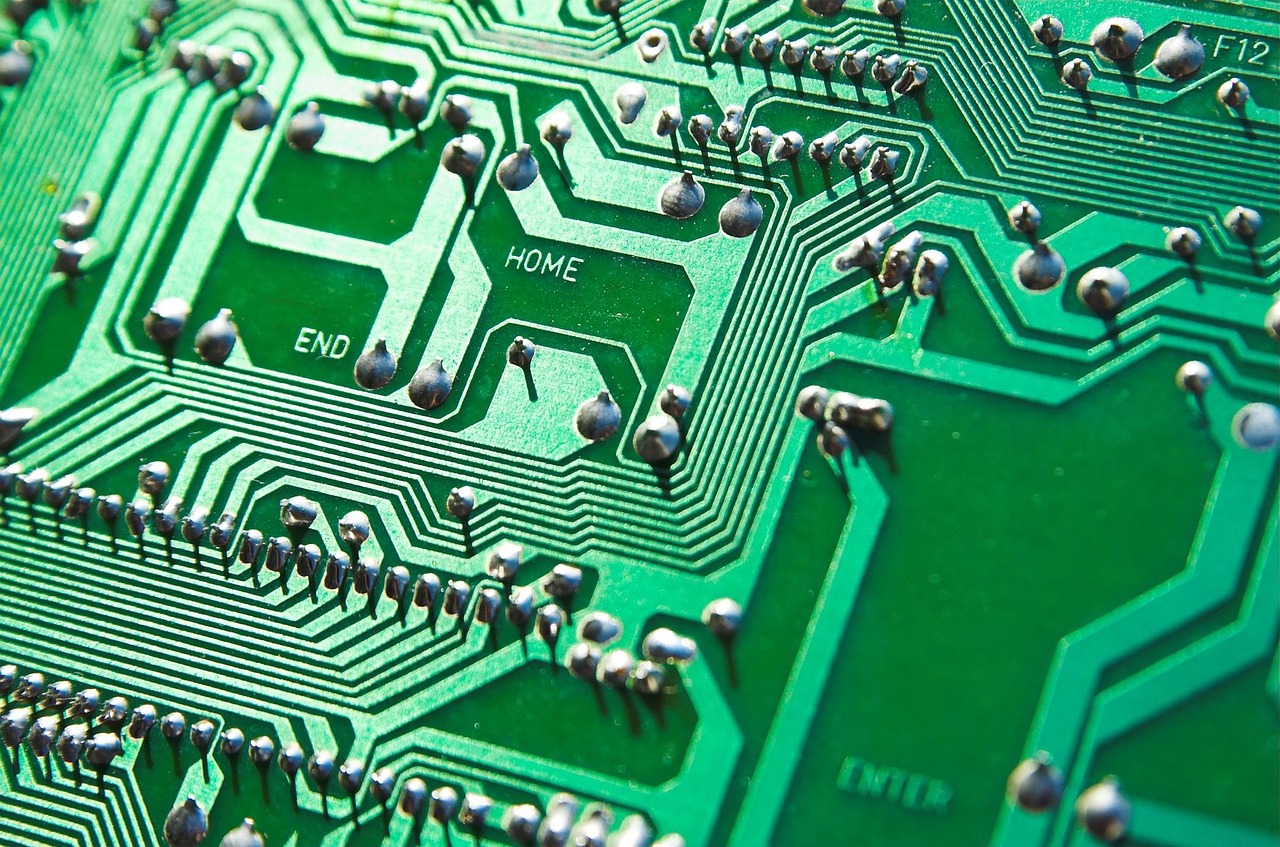
Galima sakyti, kad BIOS yra tarsi tiltas tarp aparatinės įrangos ir programinės įrangos. Jis saugomas specialiame mikroschemoje motininėje plokštėje ir išlieka ten net ir išjungus kompiuterį. Šiuolaikiniuose kompiuteriuose tradicinis BIOS vis dažniau keičiamas modernesniu UEFI (Unified Extensible Firmware Interface), tačiau daugelis žmonių vis dar naudoja senąjį pavadinimą.
Įdomu tai, kad BIOS programavimas nėra kažkas, ką reikėtų daryti reguliariai. Tai ne tas pats, kas operacinės sistemos ar programų atnaujinimas. Tačiau tam tikromis situacijomis BIOS atnaujinimas gali būti būtinas arba labai naudingas.
Kada tikrai reikia galvoti apie BIOS atnaujinimą
Pirmiausia – nauji procesoriai. Tai viena dažniausių priežasčių, kodėl žmonės ieško BIOS atnaujinimų. Jei nusprendėte atnaujinti procesorių, bet motininė plokštė buvo pagaminta anksčiau nei jūsų naujas CPU, labai tikėtina, kad senas BIOS tiesiog neatpažins naujo procesoriaus. Pavyzdžiui, AMD Ryzen platformoje tai ypač aktualu – naujesnės kartos procesoriai dažnai reikalauja BIOS atnaujinimo net toje pačioje lizdų serijoje.
Antra situacija – stabilumo problemos. Jei kompiuteris pradeda keistai elgtis: netikėtai išsijunginėja, neužsikrauna, nebeveikia tam tikri USB prievadai ar kiti komponentai, o jokios programinės priežastys neaptinkamos, BIOS atnaujinimas gali išspręsti problemą. Gamintojai nuolat ištaiso klaidas ir tobulina suderinamumą su įvairiais komponentais.
Trečia priežastis – naujos funkcijos. Kartais BIOS atnaujinimai prideda visiškai naujų galimybių: geresnį RAM overclocking’ą, naujus energijos valdymo režimus, palaikymą naujesniems NVMe diskams ar kitoms technologijoms. Jei esate entuziastas ir norite išspausti maksimumą iš savo sistemos, verta sekti, ką naujo siūlo gamintojai.
Saugumo spragos – tai rimtesnė tema. Nors rečiau, bet kartais aptinkamos BIOS lygmens pažeidžiamybės, kurios gali būti išnaudotos kenkėjiškų programų. Tokiais atvejais gamintojai išleidžia skubius atnaujinimus, ir juos tikrai verta įdiegti.
Situacijos, kai geriau nieko neliesti
Yra sena IT pasaulio išmintis: „If it ain’t broken, don’t fix it” – jei veikia, nelaužyk. Tai ypač tinka BIOS atnaujinimams. Jei jūsų kompiuteris veikia puikiai, neturite jokių problemų ir neplanuojate keisti aparatinės įrangos, BIOS atnaujinimas nėra būtinas.
Kodėl? Nes BIOS atnaujinimas visada turi tam tikrą riziką. Jei atnaujinimo metu nutrūks elektros tiekimas, kompiuteris užsikarš ar įvyks kita nenumatyta klaida, galite gauti motininę plokštę, kuri tiesiog nebeužsikraus. Taip, yra būdų atkurti BIOS, bet tai jau rimtesnė problema, reikalaujanti techninių žinių ar apsilankymo servise.
Taip pat neverta atnaujinti BIOS tik dėl to, kad yra nauja versija. Perskaitykite atnaujinimo aprašymą – ką jis taiso ar prideda. Jei tai nesusiję su jūsų situacija ar poreikiais, geriau palikti viską kaip yra. Ypač atsargūs turėtų būti nešiojamųjų kompiuterių savininkai – ten BIOS atnaujinimas dažnai yra sudėtingesnis ir rizikingesnis.
Kaip pasiruošti BIOS atnaujinimui be streso
Jei nusprendėte, kad BIOS atnaujinimas tikrai reikalingas, pasiruošimas yra raktas į sėkmę. Pirmas žingsnis – tiksliai sužinoti savo motininės plokštės modelį. Tai galite padaryti įvairiais būdais: pažiūrėti ant pačios plokštės (jei turite stacionarų kompiuterį), naudoti tokias programas kaip CPU-Z ar tiesiog paleisti komandą „msinfo32” Windows sistemoje.
Kai žinote tikslų modelį, eikite į gamintojo oficialią svetainę. Tai labai svarbu – niekada nesiųskite BIOS failų iš trečiųjų šalių puslapių ar forumų. Rizika gauti sugadintą ar net kenkėjišką failą yra per didelė. Gamintojo svetainėje suraskite savo modelio palaikymo skiltį ir atsisiųskite naujausią BIOS versiją.
Prieš pradedant atnaujinimą, būtinai pasirūpinkite nepertraukiamu elektros tiekimu. Jei tai nešiojamas kompiuteris, įsitikinkite, kad baterija pilnai įkrauta ir prijungtas maitinimo laidas. Stacionariam kompiuteriui idealu būtų turėti UPS (nepertraukiamo maitinimo šaltinį), bet jei neturite, bent įsitikinkite, kad elektros tiekimas stabilus ir neplanuojami elektros darbai.
Užsirašykite esamą BIOS versiją. Tai padės, jei kažkas nutiktų ir reikėtų kreiptis į techninę pagalbą. Taip pat naudinga padaryti visų svarbių duomenų atsarginę kopiją – nors BIOS atnaujinimas teoriškai neturėtų paveikti jūsų failų, geriau būti saugioje pusėje.
Skirtingi BIOS atnaujinimo būdai ir jų ypatumai
Šiuolaikinės motininės plokštės siūlo kelis būdus atnaujinti BIOS, ir kiekvienas turi savo privalumų bei trūkumų. Populiariausias ir paprasčiausias būdas – atnaujinimas tiesiog iš Windows aplinkos. Daugelis gamintojų (ASUS, MSI, Gigabyte ir kiti) turi specialias programas, kurios automatiškai patikrina, ar yra naujesnė BIOS versija, atsisiunčia ją ir atnaujina.
Šis metodas patogus, bet ne visada rekomenduojamas. Kai kurie techniniai specialistai mano, kad atnaujinimas iš operacinės sistemos yra rizikingesnis, nes veikia daugiau procesų, kurie gali sutrukdyti. Tačiau praktikoje, jei laikotės instrukcijų ir uždarysite visas nereikalingas programas, šis būdas yra visiškai saugus.
Antras metodas – atnaujinimas tiesiog iš BIOS meniu. Daugelis šiuolaikinių motininių plokščių turi integruotą atnaujinimo funkciją, dažnai vadinamą Q-Flash (Gigabyte), EZ Flash (ASUS) ar M-Flash (MSI). Jums reikia atsisiųsti BIOS failą į USB atmintinę, įeiti į BIOS nustatymus ir paleisti atnaujinimo procesą. Tai laikoma saugesniu būdu, nes sistema veikia minimalioje būsenoje.
Trečias, pažangesnis metodas – DOS aplinkoje per USB. Tai senesnio stiliaus būdas, bet kai kuriais atvejais būtent jis rekomenduojamas gamintojų. Reikia sukurti įkraunamą USB atmintinę su DOS aplinka, nukopijuoti BIOS failą ir atnaujinimo programą, įkrauti kompiuterį iš šios atmintinės ir vykdyti atnaujinimą.
Kai kurios aukščiausios klasės motininės plokštės turi dar vieną saugumo lygį – dvigubą BIOS. Tai reiškia, kad plokštėje yra dvi BIOS mikroschemos, ir jei viena sugenda atnaujinimo metu, sistema automatiškai persijungia į atsarginę. Tai puiki funkcija tiems, kas dažnai eksperimentuoja su nustatymais ar atnaujinimais.
Ką daryti atnaujinimo metu ir ko tikėtis
Kai pradedamas BIOS atnaujinimas, svarbiausias taisyklė – nieko neliesti. Nelieskite pelės, klaviatūros, nemėginkite išjungti kompiuterio. Atnaujinimo procesas paprastai trunka nuo 30 sekundžių iki kelių minučių. Ekrane matysite progreso juostą arba mirksintį indikatorių.
Kompiuteris atnaujinimo metu gali kelis kartus persikrauti – tai normalu. Kartais ekranas gali būti juodas ilgiau nei įprastai, gali pasigirsti pyptelėjimai – nebijokite, tai dalis proceso. Kai kurie gamintojai net įspėja, kad pirmasis įkrovimas po BIOS atnaujinimo gali užtrukti iki 5 minučių.
Kai atnaujinimas baigtas, dažniausiai sistema automatiškai įeis į BIOS nustatymus. Čia svarbu žinoti, kad daugelis atnaujinimų atstatys BIOS nustatymus į gamyklinius. Tai reiškia, kad jei buvote pakeitę kokius nors parametrus (įkrovimo tvarką, ventiliatorių greičius, overclocking’o nustatymus), turėsite juos nustatyti iš naujo.
Rekomenduoju pirmą kartą po atnaujinimo įkrauti sistemą su numatytaisiais nustatymais, įsitikinti, kad viskas veikia gerai, ir tik tada pradėti keisti parametrus. Taip pat patikrinkite, ar operacinė sistema užsikrauna normaliai, ar visi įrenginiai atpažįstami, ar veikia interneto ryšys.
Problemos, su kuriomis galite susidurti, ir jų sprendimai
Net ir viską darant teisingai, kartais gali kilti problemų. Viena dažniausių – kompiuteris po atnaujinimo neužsikrauna arba įstringa juodame ekrane. Pirmas dalykas, kurį reikėtų išbandyti – išjungti kompiuterį maitinimo mygtuku (laikant 5-10 sekundžių), atjungti maitinimo laidą, palaukti minutę ir vėl įjungti.
Jei tai nepadeda, pabandykite išvalyti CMOS. Tai padaroma išimant mažą apvalią bateriją iš motininės plokštės maždaug 5 minutėms arba naudojant specialų jumperį (jei tokį turite). Tai atstatys visus BIOS nustatymus į gamyklinius ir dažnai išsprendžia problemas.
Kita galima problema – sistema užsikrauna, bet tam tikri komponentai nebeveikia. Pavyzdžiui, nebeveikia garsas, tinklo plokštė ar USB prievadai. Įeikite į BIOS nustatymus ir patikrinkite, ar atitinkami įrenginiai yra įjungti. Kartais atnaujinimas gali išjungti tam tikras funkcijas.
Jei po atnaujinimo pastebėjote, kad kompiuteris tapo nestabilus ar lėtesnis, gali būti, kad nauja BIOS versija tiesiog nesuderinama su jūsų konkrečia konfigūracija. Laimei, dauguma gamintojų savo svetainėse laiko ir senesnes BIOS versijas. Galite atsisiųsti ankstesnę versiją ir grįžti atgal – taip, BIOS galima ne tik atnaujinti, bet ir „nuleisti” į senesnę versiją.
Blogiausiu atveju, jei kompiuteris visiškai nebeužsikrauna ir jokie metodai nepadeda, gali reikėti BIOS atkūrimo. Kai kurios motininės plokštės turi specialią atkūrimo funkciją – reikia į tam tikrą USB prievadą įdėti atmintinę su BIOS failu ir paspausti specialų mygtuką ant plokštės. Jei jūsų plokštė tokios funkcijos neturi, gali tekti kreiptis į servisą, kur BIOS bus perprogramuotas specialia įranga.
Mitai ir tiesa apie BIOS programavimą
Aplink BIOS atnaujinimą sukasi nemažai mitų ir klaidingų įsitikinimų. Vienas populiariausių – kad BIOS reikia atnaujinti reguliariai, kaip ir operacinę sistemą. Tai netiesa. BIOS atnaujinimas reikalingas tik konkrečiais atvejais, kuriuos aptarėme anksčiau.
Kitas mitas – kad BIOS atnaujinimas padarys kompiuterį greitesnį. Dažniausiai tai netiesa. BIOS atnaujinimas gali pagerinti stabilumą, suderinamumą, pridėti naujų funkcijų, bet tiesioginio greičio padidėjimo paprastai nesulauksite. Išimtis – jei atnaujinimas pagerina RAM veikimą ar procesoriaus energijos valdymą, bet tai labiau jaučiama specifinėse situacijose.
Trečias mitas – kad BIOS atnaujinimas yra labai pavojingas ir beveik garantuotai sugadins kompiuterį. Tai pernelyg dramatizuota. Taip, rizika egzistuoja, bet ji gana maža, jei laikotės instrukcijų ir užtikrinate stabilų elektros tiekimą. Milijonai žmonių sėkmingai atnaujina BIOS kiekvienais metais.
Dar vienas klaidingas įsitikinimas – kad BIOS atnaujinimas ištrins visus duomenis iš kietojo disko. Tai visiškai netiesa. BIOS yra atskirtas nuo jūsų duomenų saugyklų ir jo atnaujinimas niekaip nepaveikia failų operacinėje sistemoje. Žinoma, kaip ir prieš bet kokią rimtesnę sistemos modifikaciją, atsarginė kopija niekada nepakenks.
Kai BIOS tampa jūsų sąjungininku, o ne priešu
Supratimas, kas yra BIOS ir kada jį reikia atnaujinti, padaro jus labiau informuotu kompiuterio vartotoju. Tai nėra kažkas baisaus ar nepasiekiamo – tai tiesiog dar vienas įrankis, kuris padeda jūsų kompiuteriui veikti optimaliai.
Jei planuojate atnaujinti procesorių ar kitus komponentus, pirmiausia patikrinkite, ar jūsų motininė plokštė juos palaiko su esama BIOS versija. Jei ne – žinote, ką daryti. Jei susiduriate su keistomis problemomis, kurių neįmanoma išspręsti programinėmis priemonėmis, BIOS atnaujinimas gali būti atsakymas. Jei jūsų sistema veikia puikiai – džiaukitės ir nieko nekeiskite.
Svarbiausias patarimas – būkite informuoti ir atsargūs. Skaitykite atnaujinimo aprašymus, sekite gamintojo instrukcijas, nepulkite atnaujinti BIOS vien dėl to, kad yra nauja versija. Tačiau kai atnaujinimas tikrai reikalingas, nebijokite – su tinkamu pasiruošimu ir atsargumu tai yra visiškai įveikiama užduotis, kuri gali išspręsti daug problemų ir pratęsti jūsų kompiuterio gyvenimą.