Kas ta termopasta ir kam ji reikalinga
Turbūt daugelis esate girdėję apie termopastą, bet ne visi supranta, kodėl ši pilka masė yra tokia svarbi jūsų kompiuterio sveikatai. Paaiškinsiu paprastai: procesorius ar vaizdo plokštė generuoja milžinišką kiekį šilumos veikdami. Kai žaidžiate naujausią žaidimą ar renderinate video, temperatūra gali pasiekti 70-90 laipsnių. Čia ir prasideda termopastos darbas.
Tarp procesoriaus dangtelio ir aušintuvo paviršiaus yra mikroskopinių nelygumų, kurių neįmanoma išvengti. Net ir tobulai atrodantis paviršius turi nedidelius įdubimus ir iškilimus. Jei tiesiog prikištumėte metalinį aušintuvą prie procesoriaus, tarp jų liktų oro kišenės, o oras yra prastas šilumos laidininkas. Termopasta užpildo tuos tarpelius ir užtikrina efektyvų šilumos perdavimą.
Problema ta, kad termopasta nėra amžina. Laikui bėgant ji džiūsta, sutrūkinėja, praranda savo savybes. Tai natūralus procesas, kurio išvengti neįmanoma. Klausimas tik – kada reikia keisti ir kaip tai padaryti teisingai.
Ženklai, kad laikas keisti termopastą
Kaip suprasti, kad jūsų kompiuteryje termopasta jau atgyveno savo? Yra keletas aiškių požymių, į kuriuos verta atkreipti dėmesį.
Pirmas ir akivaizdiausias – padidėjusi temperatūra. Jei anksčiau jūsų procesorius ramybės būsenoje laikydavosi apie 35-40 laipsnių, o dabar rodo 50-60, tai rimtas signalas. Apkrovos metu temperatūra gali šokti iki 90-95 laipsnių, o tai jau pavojinga zona. Galite naudoti programas kaip HWMonitor, Core Temp ar MSI Afterburner temperatūrai stebėti.
Antras ženklas – padidėjęs triukšmas. Kai temperatūra kyla, aušintuvo ventiliatoriai pradeda suktis greičiau, bandydami atvėsinti sistemą. Jei jūsų kompiuteris, kuris anksčiau buvo tylus, dabar skamba kaip lėktuvas kylant, greičiausiai problema slypinti būtent termopastoje.
Trečias požymis – našumo kritimas. Modernūs procesoriai ir vaizdo plokštės turi apsaugos mechanizmą, vadinamą thermal throttling. Kai temperatūra pasiekia kritinę ribą, komponentas automatiškai sumažina savo dažnį, kad nesugriūtų. Rezultatas – mažesnis FPS žaidimuose, lėtesnis darbas programose.
Galiausiai, jei žinote, kad termopasta nebuvo keista 3-4 metus ar ilgiau, tai jau pats laikas tuo pasirūpinti, net jei akivaizdžių problemų nematote.
Kaip dažnai reikia keisti termopastą
Čia nėra vieno teisingo atsakymo, nes viskas priklauso nuo kelių veiksnių. Standartinė rekomendacija – kas 2-3 metus. Tačiau realybė šiek tiek sudėtingesnė.
Jei naudojate kokybišką termopastą, pavyzdžiui, Arctic MX-4, Noctua NT-H1 ar Thermal Grizzly Kryonaut, ji gali išlaikyti savo savybes ir 4-5 metus. Pigesnės pastos, ypač tos, kurios ateina komplekte su aušintuvais, dažnai pradeda blogėti jau po metų ar dviejų.
Svarbu ir tai, kokiomis sąlygomis naudojate kompiuterį. Jei jūsų kompiuteris stovi dulkėtoje patalpoje, viduje kaupsis nešvarumai, o tai blogina bendrą aušinimą ir didina termopastos apkrovą. Jei reguliariai žaidžiate reikliais žaidimus ar naudojate resursų reikalaujančias programas, termopasta veikiama aukštų temperatūrų džius greičiau.
Nešiojamieji kompiuteriai – atskiras atvejis. Juose termopasta dažnai džiūsta greičiau dėl kompaktiškesnės konstrukcijos ir blogesnio oro cirkuliacijos. Čia rekomenduočiau tikrinti būklę kas 1-2 metus.
Paprastas patarimas: užsirašykite datą, kada keitėte termopastą. Po metų patikrinkite temperatūras ir palyginkite. Taip suprasite, koks jūsų konkretaus kompiuterio „grafikas”.
Kokią termopastą pasirinkti
Parduotuvėse rasite dešimtis skirtingų termopastų, o kainos svyruoja nuo kelių eurų iki 15-20 eurų už nedidelį tūbelį. Ar verta mokėti daugiau?
Pradedantiesiems rekomenduočiau vidutinės klasės pastas, kurios suteikia puikų našumo ir kainos santykį. Arctic MX-4 – viena populiariausių, kainuoja apie 7-10 eurų už 4g tūbelį, kurio užteks daugeliui kartų. Ji nesilaidi elektros srovės (svarbu saugumui), lengvai tepasi ir išlaiko savybes ilgą laiką.
Noctua NT-H1 – kitas puikus pasirinkimas, ypač jei renkate tylią sistemą. Ši pasta užtikrina labai gerą šilumos perdavimą ir yra patikima.
Jei norite absoliučiai geriausių rezultatų ir neskaičiuojate pinigų, žvilgtelkite į Thermal Grizzly Kryonaut ar Conductonaut. Pastaroji yra skystas metalas, kuris suteikia geriausią šilumos laidumą, bet su ja reikia būti atsargiam – ji laidi elektros srovei ir gali sugadinti komponentus, jei netepsite atsargiai.
Vengti verta labai pigių pastų iš neaiškių gamintojų. Taip, jos kainuoja 2-3 eurus, bet dažnai jų kokybė prasta, jos greitai džiūsta ir gali net padidinti temperatūras, palyginti su kokybišku produktu.
Svarbus niuansas: nereikia pirkti didžiulio kiekio. Vieno nedidelio tūbelio (4g) užteks 5-10 kartų procesorius patepti. Termopasta ilgai išsilaiko, bet vis tik geriau turėti šviežią produktą.
Pasiruošimas keitimui: kas jums reikės
Prieš pradedant darbus, svarbu tinkamai pasiruošti. Nieko baisaus čia nėra, bet reikės kelių dalykų.
Pirmiausiai – nauja termopasta. Apie tai jau kalbėjome. Toliau jums reikės izopropilo alkoholio (90% ar daugiau) senai pastai nuvalyti. Galite rasti vaistinėje ar elektronikos parduotuvėse. Nekartokite klaidos ir nenaudokite vandens, acetono ar kitų skysčių – tinka tik izopropilo alkoholis.
Medvilniniai diskeliai arba be pūkelių servetėlės. Įprastos servetėlės palieka pluoštus, o tai nepageidautina. Puikiai tinka kosmetiniai diskeliai arba specialios mikropluošto servetėlės.
Jums taip pat prireiks atsuktuvų – dažniausiai kryžminio, bet kartais ir šešiakampio, priklausomai nuo jūsų aušintuvo tvirtinimo. Patikrinkite iš anksto, kokio tipo varžtai naudojami.
Termopasta (ypač jei ji sena) gali būti gana kieta. Kartais praverčia plastikinė kortelė ar specialus įrankis senai pastai nubraukti. Tačiau būkite atsargūs – metaliniais daiktais galite subraižyti paviršių.
Galiausiai – šiek tiek laiko ir kantrybės. Skubėti neverta. Geriau skirti valandą ar pusantros ir padaryti viską tvarkingai, nei skubėti ir padaryti klaidų.
Keitimo procesas žingsnis po žingsnio
Gerai, turite viską, ko reikia. Dabar pats laikas imtis darbo. Pirmiausiai išjunkite kompiuterį ir ištraukite maitinimo laidą. Palaukite bent 10-15 minučių, kad sistema atvėstų. Darbas su karštu aušintuvu – ne pati geriausia idėja.
Atidarykite kompiuterio korpusą. Dažniausiai reikia atsukti keletą varžtų galinėje dalyje ir nuimti šoninį dangtelį. Kai kuriuose korpusuose yra greitojo atlaisvinimo mechanizmai.
Dabar reikia nuimti aušintuvą. Čia būkite atsargūs – skirtingi aušintuvai tvirtinami skirtingai. Kai kurie turi paprastus plastikinius fiksatorius, kitus reikia atsukti keturiais varžtais. Svarbu: jei aušintuvas turi ventiliatoriaus kabelį, nepamirškite jo atjungti nuo motininės plokštės.
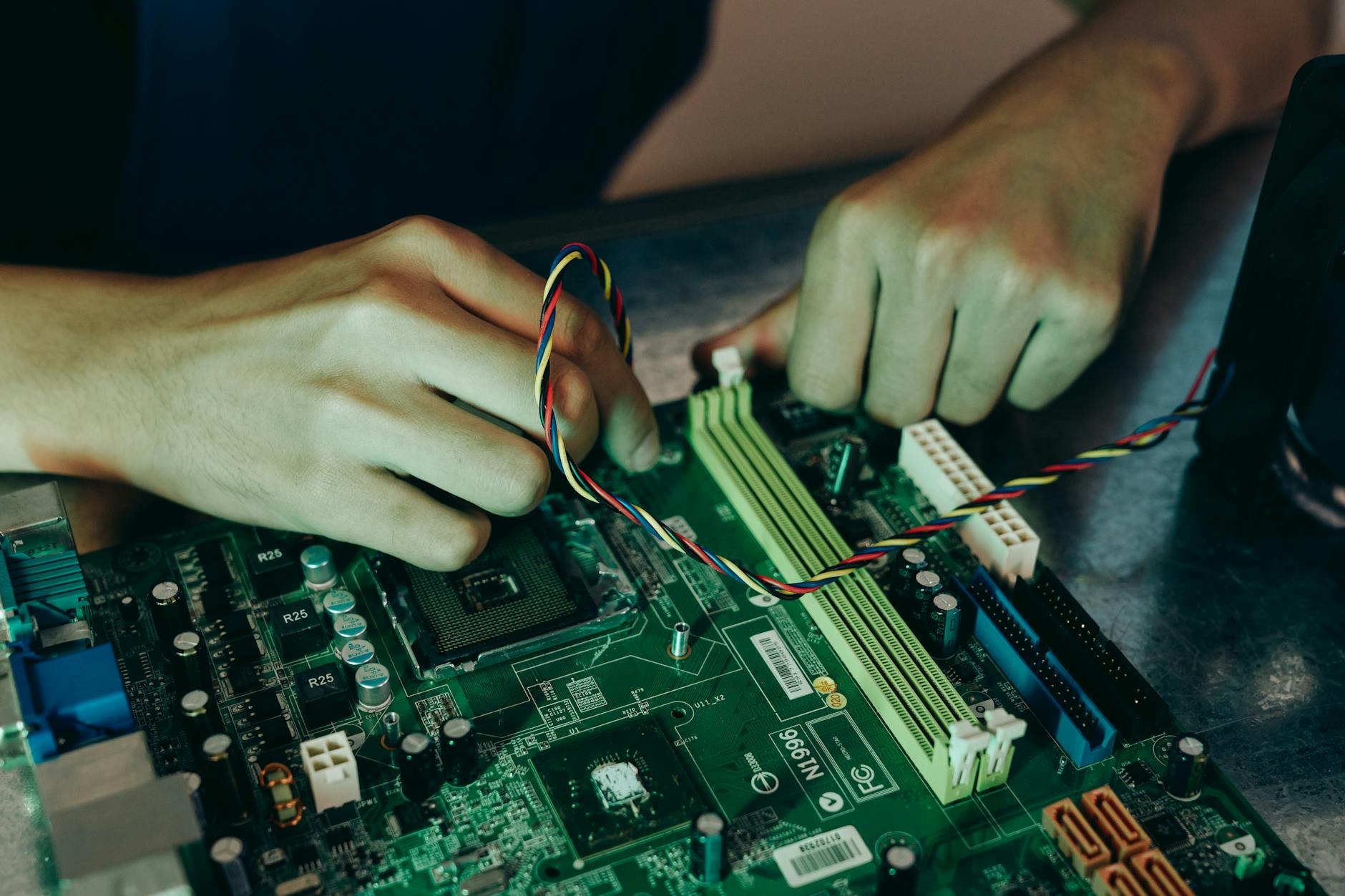
Kai nuimsite aušintuvą, pamatysite seną termopastą. Ji gali būti išdžiūvusi, sutrūkinėjusi ar net sukietėjusi. Dabar reikia ją nuvalyti. Užpilkite šiek tiek izopropilo alkoholio ant medvilninio diskelio ir švelniai nuvalykite pastą nuo procesoriaus dangtelio. Kartais reikia šiek tiek patrinti, bet nespauskite per stipriai.
Tą patį padarykite su aušintuvo pagrindu – nuvalykite visą seną pastą. Paviršiai turi būti švarūs ir sausas prieš tepant naują pastą. Jei reikia, naudokite kelis diskelius, kol paviršius bus visiškai švarus.
Dabar atėjo svarbiausias momentas – naujos termopastos tepimas. Yra keletas metodų, bet paprasčiausias ir efektyviausias – „žirnio” metodas. Išspauskite maždaug žirnio dydžio termopastos kiekį į procesoriaus centro viduriuką. Ne daugiau! Dauguma žmonių taiko per daug pastos, o tai tik blogina šilumos perdavimą.
Kai uždėsite aušintuvą atgal, spaudimas paskirstys pastą tolygiai. Nereikia tepti pirštu ar kortele – tiesiog leiskite aušintuvui padaryti savo darbą. Uždėkite aušintuvą atgal, pritvirtinkite jį (įsitikinkite, kad tvirtai laikosi), prijunkite ventiliatoriaus kabelį.
Prieš uždarydami korpusą, įjunkite kompiuterį ir patikrinkite, ar ventiliatorius sukasi. Jei viskas gerai, galite uždaryti korpusą.
Dažniausios klaidos ir kaip jų išvengti
Net ir atrodytų paprastoje procedūroje galima padaryti klaidų. Pasidalinsiu dažniausiomis, kad jūs jų išvengtumėte.
Klaida numeris vienas – per daug termopastos. Žmonės mano, kad daugiau reiškia geriau, bet tai netiesa. Per daug pastos sukuria storesnį sluoksnį, kuris blogiau praleidžia šilumą. Rezultatas – aukštesnės temperatūros nei buvo. Prisiminkite: žirnio dydis pakanka.
Antra klaida – netinkamai nuvalytas paviršius. Jei ant procesoriaus ar aušintuvo lieka senos pastos likučių, nauja pasta negalės tinkamai kontaktuoti su paviršiumi. Skirkite laiko kruopščiam valymui.
Trečia – aušintuvo montavimas netolygiai. Jei viena aušintuvo pusė spaudžia stipriau nei kita, termopasta pasiskirsto netolygiai. Varžtus sukite kryžiuotai (pirmą šiek tiek, paskui priešingą, tada kitus du) ir tolygiai.
Ketvirta klaida – termopastos tepimas ant procesoriaus kontaktų ar kitų vietų, kur jos neturi būti. Būkite tikslūs. Jei pasta pateko kur nereikia, nedelsiant nušluostykite.
Penkta – skubėjimas. Kai kurie žmonės bando keisti termopastą per 10 minučių. Geriau skirti daugiau laiko ir padaryti viską teisingai, nei skubėti ir vėliau gailėtis.
Dar vienas dalykas – kai kurie žmonės bando pakartotinai naudoti seną termopastą arba po aušintuvo nuėmimo vėl jį uždeda be naujos pastos. Niekada to nedarykite. Kartą nuėmus aušintuvą, būtina tepti naują pastą.
Vaizdo plokštė – sudėtingesnis iššūkis
Jei procesoriaus termopastos keitimas yra gana paprastas, tai vaizdo plokštės atvejis šiek tiek sudėtingesnis. Bet jei jūsų GPU temperatūros kyla aukštyn, galbūt verta pamėginti.
Pirmiausia – garantija. Daugelio gamintojų garantija nutraukiama, jei išardote vaizdo plokštę. Patikrinkite garantijos sąlygas prieš pradėdami. Jei plokštė dar garantinė ir temperatūros problemos, geriau kreipkitės į servisą.
Jei vis tiek nusprendėte keisti, žinokite, kad vaizdo plokštėse dažnai yra ne tik GPU termopasta, bet ir termopadai (thermal pads) atminties lustams ir VRM. Juos taip pat gali tekti keisti, o tai reiškia papildomų išlaidų ir darbo.
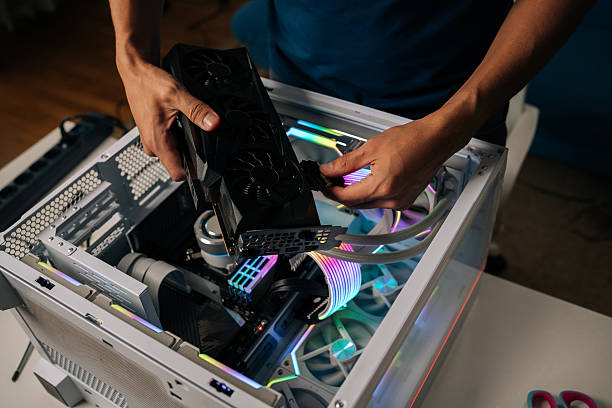
Vaizdo plokštės išardymas paprastai reikalauja daugiau varžtų atsukimo. Kai kurie varžtai gali būti paslėpti po lipdukais. Būkite atsargūs su kabeliais – kai kurios plokštės turi LED apšvietimo ar ventiliatorių kabelius, kuriuos reikia atjungti.
Kai nuimsite aušintuvą, pamatysite GPU lustą (dažnai mažesnį nei procesorius) ir aplink jį – atminties lustus su termopadais. Nuvalykite seną pastą nuo GPU, patepkite naują (vėlgi – nedaug!), o termopadus keiskite tik jei jie akivaizdžiai prastai atrodo (sutrūkinėję, sukietėję).
Surinkimas – atvirkštine tvarka. Įsitikinkite, kad visi varžtai gerai prisukti, bet nepersukite – plastikinės dalys gali trūkti.
Ką daryti po termopastos keitimo
Puiku, pakeitėte termopastą ir viskas surinkta atgal. Bet darbas dar nebaigtas. Dabar svarbu patikrinti rezultatus ir įsitikinti, kad viskas veikia tinkamai.
Pirmiausiai įjunkite kompiuterį ir paleiskite temperatūrų stebėjimo programą. Ramybės būsenoje temperatūra turėtų būti žymiai mažesnė nei buvo. Jei procesoriaus temperatūra buvo 55 laipsniai, dabar turėtų būti apie 35-40. Jei temperatūra nepasikeitė arba net padidėjo, kažkas negerai – galbūt per daug pastos, netolygiai uždėtas aušintuvas arba nepakankamai gerai nuvalytas paviršius.
Toliau reikia apkrauti sistemą. Galite paleisti žaidimą, kurį gerai žinote, arba naudoti streso testų programas kaip Prime95, AIDA64 ar FurMark (vaizdo plokštei). Stebėkite temperatūras apkrovos metu. Jos turėtų būti žymiai mažesnės nei buvo anksčiau.
Normalios temperatūros apkrovos metu: procesorius – 60-75 laipsniai (priklauso nuo modelio), vaizdo plokštė – 70-80 laipsnių. Jei temperatūros šiose ribose ar žemesnės, viskas puiku.
Taip pat atkreipkite dėmesį į ventiliatorių triukšmą. Jei temperatūros sumažėjo, ventiliatoriai turėtų suktis lėčiau ir tyliau. Tai vienas iš malonių termopastos keitimo šalutinių efektų.
Pirmosiomis dienomis po keitimo temperatūros gali šiek tiek svyruoti – tai normalu. Termopastai reikia laiko „įsidirbti” (burn-in procesas). Po savaitės ar dviejų temperatūros stabilizuosis galutinėje būsenoje.
Kai termopasta nepadeda: kitos galimos problemos
Kartais pakeičiate termopastą, bet temperatūros vis tiek lieka aukštos. Tai nereiškia, kad blogai padarėte darbą – gali būti kitų problemų.
Dulkės – viena dažniausių priežasčių. Jei kompiuterio vidus pilnas dulkių, jokia termopasta nepadės. Dulkės užkemša aušintuvo šonkaulius, ventiliatorius, trukdo oro cirkuliacijai. Reguliariai valykite kompiuterį – bent kartą per pusmetį išpūskite dulkes suslėgtu oru.
Aušintuvo ventiliatorius gali būti sugedęs ar veikti neefektyviai. Jei ventiliatorius sukasi lėtai arba triukšmauja, galbūt laikas jį pakeisti. Kai kuriuos ventiliatorius galima „atgaivinti” sutepus guolius, bet dažnai paprasčiau nusipirkti naują.
Korpuso ventiliacija. Jei jūsų korpuse nėra pakankamai ventiliatorių arba jie blogai išdėstyti, bendra temperatūra viduje kyla, o tai veikia ir procesoriaus, ir vaizdo plokštės temperatūras. Idealus variantas – priekyje ventiliatoriai įpučia šaltą orą, gale ir viršuje – išpučia šiltą.
Pats aušintuvas gali būti nepakankamas. Jei naudojate standartinį (stock) aušintuvą su galingesnio procesoriaus, jis tiesiog gali nesugebėti atvėsinti. Čia padės tik geresnio aušintuvo įsigijimas – bokštinio tipo oro aušintuvas ar net vandeninis.
Procesorius gali būti „delidded” (nuimtas dangtelis) ir tarp paties lusto ir dangtelio termopasta jau prastai veikia. Tai sudėtinga problema, reikalaujanti profesionalaus sprendimo. Jei turite seną procesorių (5+ metų) ir jokios priemonės nepadeda, tai gali būti priežastis.
Galiausiai, pats procesorius ar vaizdo plokštė gali būti sugadinti arba per daug „išvarginti” dėl ilgalaikio veikimo aukštose temperatūrose. Deja, tokiu atveju padės tik komponentų keitimas.
Termopasta kaip kompiuterio priežiūros dalis
Termopastos keitimas neturėtų būti vienkartinis įvykis, apie kurį pamirštate kitai keliems metams. Tai turėtų būti reguliarios kompiuterio priežiūros dalis, kaip ir dulkių valymas ar programinės įrangos atnaujinimai.
Sukurkite sau priminimuką kalendoriuje – pavyzdžiui, kas dvejus metus patikrinti temperatūras ir, jei reikia, pakeisti pastą. Tai užtruks valandą ar dvi, bet pratęs jūsų kompiuterio gyvavimą ir užtikrins stabilų veikimą.
Ypač svarbu tai žmonėms, kurie naudoja kompiuterius reikliems darbams – video montavimui, 3D modeliavimui, žaidimams. Aukštos temperatūros ne tik mažina našumą, bet ir trumpina komponentų tarnavimo laiką. Procesorius ar vaizdo plokštė, kurie nuolat veikia 90+ laipsnių temperatūroje, susidėvės žymiai greičiau nei tie, kurie išlaiko 70-75 laipsnius.
Termopastos keitimas – tai investicija į jūsų kompiuterio ateitį. Kelių eurų termopastos tūbelis ir valanda laiko gali sutaupyti šimtus eurų, kuriuos tektų išleisti naujiems komponentams. Be to, tai puiki proga išmokti daugiau apie savo kompiuterį, suprasti, kaip jis veikia, ir jaustis labiau pasitikintis sprendžiant technines problemas.
Jei niekada anksčiau nedarėte nieko panašaus, nebijokite. Šimtai tūkstančių žmonių sėkmingai keičia termopastą namuose. Yra daugybė video pamokų YouTube, forumų, kur galite užduoti klausimus. Pradėkite nuo paprasto – procesoriaus termopastos keitimo. Kai įgysite pasitikėjimo, galėsite imtis sudėtingesnių dalykų.
Svarbu suprasti, kad šiuolaikinis kompiuteris nėra juoda dėžė, į kurią baisu liesti. Tai įrankis, kurį galite ir turėtumėte prižiūrėti patys. Termopastos keitimas – viena paprasčiausių ir efektyviausių priežiūros procedūrų, kuri duoda akivaizdžių rezultatų. Mažesnės temperatūros, tyliau veikiantis kompiuteris, ilgesnis tarnavimo laikas – visa tai už kelių eurų ir valandos laiko. Ar verta? Tikrai taip.