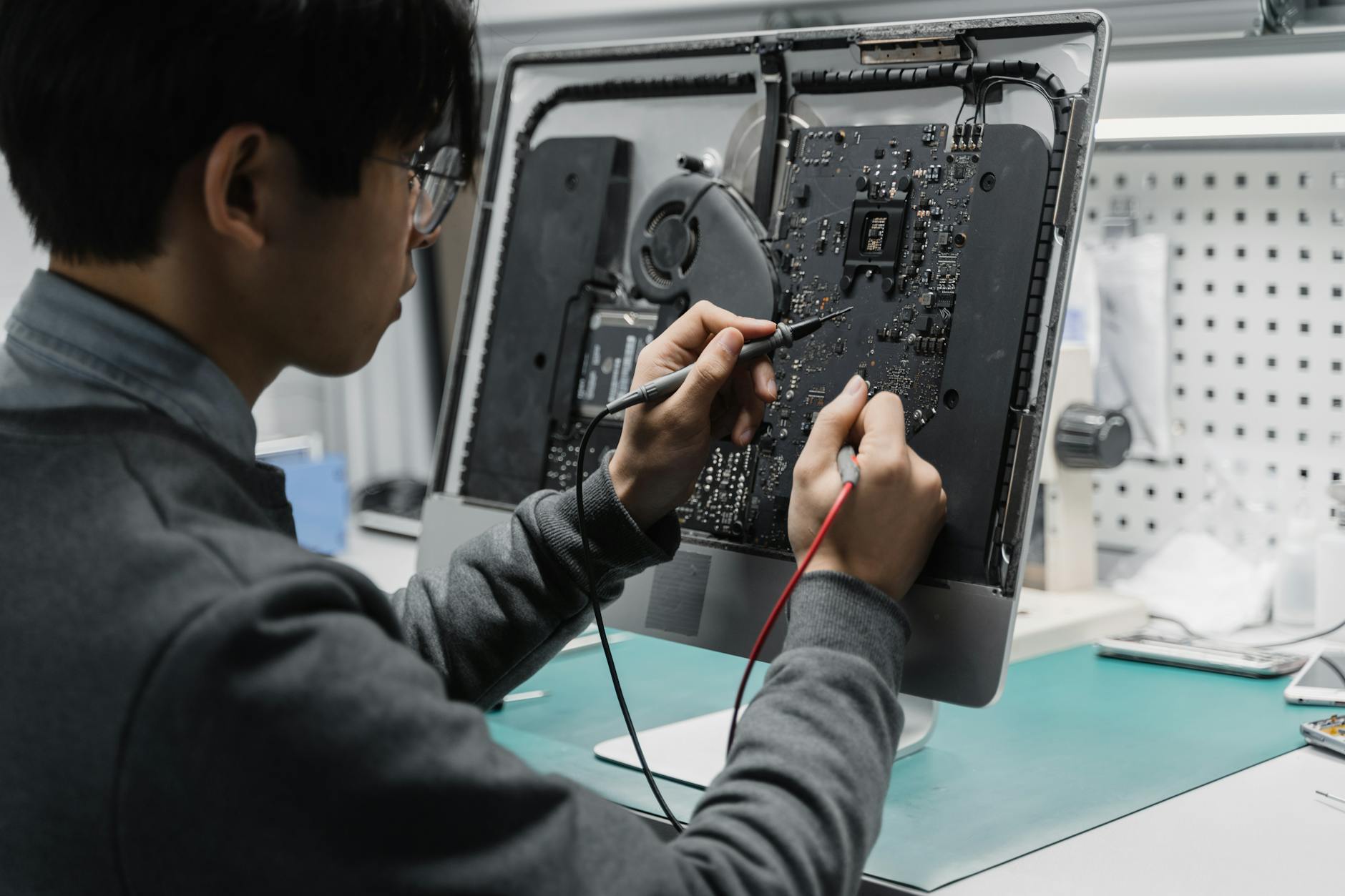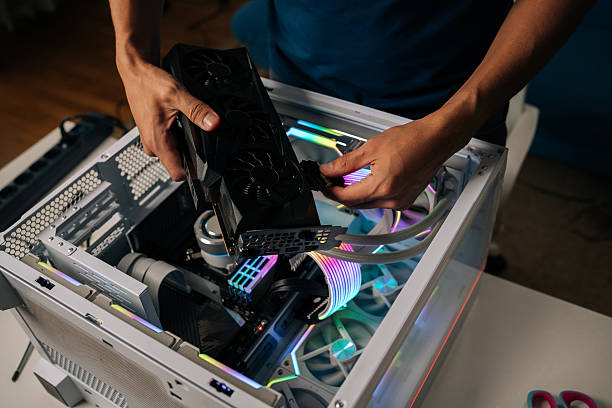
Kodėl kompiuteris staiga tapo lėtas kaip senas traktorius?
Turbūt kiekvienas esame patyrę tą nervų ėdantį momentą, kai dar vakar sklandžiai veikęs kompiuteris staiga pradeda „galvoti” kiekvieną veiksmą po kelias sekundes. Pelės žymeklis juda trūkinėdamas, programos atsidaro amžinybę, o apie kelių skirtukų naršyklėje atidarymą geriau net nesvajoti. Gera žinia ta, kad dažniausiai tai nėra kompiuterio mirties nuosprendis – paprastai problema sprendžiama gana nesudėtingai.
Kompiuterio lėtėjimas retai atsiranda iš niekur. Paprastai tai yra palaipsnis procesas, kurį pastebime tik tada, kai kantrybė jau pasiekia ribą. Kartais problema gali būti susijusi su techniniais gedimais, bet dažniausiai kalti programinės įrangos sutrikimai, perpildyti diskai ar tiesiog per daug fone veikiančių procesų. Pabandykime išsiaiškinti, kas iš tikrųjų vyksta jūsų kompiuterio viduje ir kaip tai sutvarkyti.
Vieta diske – daugiau nei tik skaičiai
Viena dažniausių lėtėjimo priežasčių yra perpildytas kietasis diskas. Daugelis žmonių nesupranta, kodėl tai taip svarbu – juk programa veikia operatyvinėje atmintyje, ne diske? Tačiau realybė sudėtingesnė. Windows ir kitos operacinės sistemos nuolat naudoja vadinamąjį „swap” failą arba puslapių failą – tai tarsi papildoma atmintis diske, kuri naudojama, kai trūksta RAM.
Kai diske lieka mažiau nei 10-15 procentų laisvos vietos, sistema pradeda rimtai kentėti. Ji nebegali efektyviai tvarkyti laikinųjų failų, fragmentacija didėja, o naujų duomenų įrašymas tampa sudėtingesnis. Ypač tai jaučiama, jei naudojate senesnį HDD tipo diską, o ne spartųjį SSD.
Praktiškas patarimas: atidarykite „Šis kompiuteris” (This PC) ir pažiūrėkite, kiek vietos liko sistemos diske (paprastai C:). Jei matote raudoną spalvą arba laisvos vietos mažiau nei 20 GB, laikas rimtai susirūpinti. Pradėkite nuo akivaizdžių dalykų – išvalykite „Atsisiųsti” (Downloads) aplanką, pašalinkite nebereikalingas programas, perkėlinkite didelius failus į išorinį diską ar debesį.
Fone besislapstantys resursų rijikai
Jūsų kompiuteris gali būti panašus į namą, kuriame visos lemputės dega, visi čiaupai atidaryti, o šildymas veikia pilna galia – net kai jūsų ten nėra. Daugelis programų, ypač modernių aplikacijų, mėgsta paleisti save automatiškai kartu su sistema ir veikti fone, nors jums jų visai nereikia.
Atverkite užduočių tvarkytuvą (Task Manager) paspausdami Ctrl+Shift+Esc ir pažvelkite į „Autopaleidimas” (Startup) skiltį. Ten rasite sąrašą programų, kurios startuoja kartu su Windows. Daugelis jų yra visiškai nereikalingos – įvairūs atnaujinimo tikrintojai, gamintojų programėlės, kurių niekada nenaudojate, senų programų likučiai.
Nebijokite išjungti dalykų, kurie atrodo nereikalingi. Jei programos tikrai prireiks, galėsite ją paleisti rankiniu būdu. Išjunkite viską, išskyrus antivirusinę programą ir galbūt kelias tikrai būtinas aplikacijas. Kai kurios programos, kaip Spotify, Discord ar Skype, mėgsta automatiškai startuoti, nors dažnai jų iš karto ir nereikia.
Dar vienas svarbus dalykas – pažiūrėkite į „Procesai” (Processes) skiltį užduočių tvarkytuve. Surūšiuokite pagal procesoriaus ar atminties naudojimą. Jei matote, kad kažkas nuolat ryja 50-100% procesoriaus galios ar kelis gigabaitus RAM, turite problemą. Kartais tai gali būti Windows atnaujinimo tarnyba, kartais – kenkėjiška programa, o kartais tiesiog blogai parašyta aplikacija.
Virusai ir kenkėjiškos programos – nematomi priešai
Nors daugelis žmonių mano, kad jų kompiuteryje tikrai nėra virusų, statistika rodo kitką. Šiuolaikiniai virusai ir kenkėjiškos programos nebūtinai ištrins jūsų failus ar užblokuos kompiuterį – dažnai jie tiesiog tyliai veikia fone, naudodami jūsų resursus kriptovaliutų kasybai, duomenų vagystei ar šlamšto siuntimui.
Jei jūsų kompiuteris staiga tapo lėtas, ventiliatoriai ūžia net nieko nedarant, o interneto ryšys keistai lėtas, verta patikrinti sistemą. Windows Defender šiais laikais yra gana geras, bet kartais verta nuskaityti sistemą ir papildoma programa. Malwarebytes nemokama versija puikiai tinka vienkartiniam skenavimui.
Būkite ypač atsargūs su programomis, kurias atsisiunčiate iš abejotinų šaltinių. Daugelis nemokamų programų ateina su „bonusais” – įvairiomis įrankių juostomis, reklaminėmis programomis ar net rimtesniais padarais. Visada rinkitės „Custom” arba „Advanced” diegimo variantą ir atidžiai skaitykite, ką sutinkate įdiegti.
Operatyvinė atmintis – kai 4 GB jau nebeužtenka
Atmintis yra viena svarbiausių kompiuterio dalių, lemiančių jo greitį. Jei jūsų kompiuteryje yra 4 GB RAM ar mažiau, jis tikriausiai kenčia, ypač jei naudojate Windows 10 ar 11. Šiuolaikinės operacinės sistemos ir programos yra tikri atminties goduliai.
Kaip suprasti, ar problema atmintyje? Atverkite užduočių tvarkytuvą ir pažiūrėkite į atminties naudojimą. Jei matote, kad nuolat naudojama 80-90% ar daugiau, tai aiški problema. Ypač tai pastebėsite naudodami naršyklę su daugeliu skirtukų – Chrome ir Edge yra garsūs atminties ryjikai.
Sprendimas gali būti paprastas – pridėti daugiau RAM. Daugelyje kompiuterių, ypač stacionariuose, tai nesudėtinga ir nebrangu. Šiuolaikiniam naudojimui rekomenduočiau bent 8 GB, o idealiu atveju – 16 GB. Jei negalite pridėti atminties, bandykite užverti nereikalingas programas ir naršyklės skirtukus, naudokite lengvesnes alternatyvas (pavyzdžiui, Firefox vietoj Chrome).
Kietojo disko būklė ir fragmentacija
Jei jūsų kompiuteryje vis dar sukasi tradicinis HDD diskas, o ne SSD, fragmentacija gali būti rimta problema. Laikui bėgant, failai diske išsidėsto chaotiškai – vieno failo dalys gali būti išmėtytos po visą diską. Tai reiškia, kad diskui reikia daugiau laiko surinkti visas dalis, kai norite atidaryti failą ar programą.
Windows turi įmontuotą defragmentavimo įrankį, kurį rasite ieškodami „Defragment and Optimize Drives”. Jei niekada to nedarėte, pirmasis defragmentavimas gali užtrukti kelias valandas, bet rezultatas bus pastebimas. Tačiau atminkite – SSD diskų NIEKADA nereikia defragmentuoti! Tai ne tik nepadės, bet gali net sutrumpinti disko gyvavimo laiką.
Kita problema gali būti pats disko gedimas. HDD diskai turi judančias dalis ir galiausiai nusidėvi. Jei girdite keistus garsus – spragtelėjimus, girgždėjimą ar kitus neįprastus ūžesius – tai blogas ženklas. Naudokite programas kaip CrystalDiskInfo, kad patikrintumėte disko būklę. Jei matote įspėjimus, nedelsiant darykite atsarginę kopiją – diskas gali sugesti bet kada.
Beje, jei vis dar naudojate HDD kaip sistemos diską, rimtai apsvarstykite perjungimą į SSD. Tai vienas efektyviausių kompiuterio pagreitinimo būdų – skirtumas bus kaip diena ir naktis. Net nebrangus 240-500 GB SSD sistemos diskui pakeis viską.
Perkaitimas – tylus našumo žudikas
Kompiuterių komponentai nekenčia karščio. Kai procesorius ar vaizdo plokštė perkaista, jie automatiškai lėtina savo darbą, kad apsisaugotų nuo gedimo. Tai vadinama „thermal throttling” ir gali sumažinti našumą net 50% ar daugiau.
Kaip suprasti, ar jūsų kompiuteris perkaista? Paprasčiausias būdas – liesti jį. Jei nešiojamas kompiuteris taip karštas, kad sunku laikyti ant kelių, arba stacionaraus kompiuterio korpusas degina rankas – tai problema. Ventiliatoriai ūžia kaip reaktyviniai varikliai? Dar vienas požymis.
Atsisiųskite nemokamą programą kaip HWMonitor ar Core Temp, kad pamatytumėte tikslias temperatūras. Procesoriaus temperatūra ramybės būsenoje turėtų būti apie 30-50°C, o apkrovos metu – iki 70-80°C. Jei matote 90°C ar daugiau, turite problemą.
Sprendimai gali būti paprasti: išvalykite dulkes iš kompiuterio. Nešiojamame kompiuteryje dulkės kaupiasi ventiliacijos angose ir aušinimo sistemoje. Stacionariame – ant ventiliatorių ir radiatoriaus. Naudokite suslėgtą orą (galite nusipirkti balionėlį elektronikos parduotuvėje) ir atsargiai išpūskite dulkes. Darykite tai lauke ar bent jau gerai vėdinamoje patalpoje – nustebsite, kiek ten to šlamšto.
Jei valymas nepadeda, gali tekti pakeisti terminę pastą ant procesoriaus. Tai jau sudėtingesnė procedūra, bet ne neįmanoma. Yra daugybė video pamokų YouTube. Arba tiesiog nuvežkite kompiuterį į servisą – tai neturėtų kainuoti labai brangiai.
Operacinės sistemos chaosas ir atnaujinimų košmaras
Kartais problema slypi pačioje operacinėje sistemoje. Windows turi tendenciją su laiku „užsiteršti” – kaupiasi laikinųjų failų, registras tampa perpildytas, įvairūs atnaujinimai kartais sukelia konfliktus. Tai ypač aktualu, jei Windows nebuvo pereinstaliuotas kelerius metus.
Windows atnaujinimai gali būti ir palaiminimas, ir prakeiksmas. Kartais jie patys sukelia problemų – blogai parašytas atnaujinimas gali sulėtinti sistemą ar sukelti nestabilumą. Jei pastebėjote, kad kompiuteris tapo lėtas iš karto po atnaujinimo, pabandykite jį pašalinti. Eikite į Parametrai > Atnaujinimas ir sauga > Windows Update > Peržiūrėti atnaujinimų istoriją > Pašalinti atnaujinimus.
Kita vertus, senų atnaujinimų nebuvimas taip pat gali būti problema – saugumo spragos, neoptimalus veikimas. Todėl svarbu rasti balansą. Įsitikinkite, kad turite naujausią Windows versiją, bet jei konkretus atnaujinimas sukelia problemų, nedvejodami jį pašalinkite.
Kartais paprasčiausias sprendimas – švariai pereinstaliuoti Windows. Taip, tai užtrunka ir reikia viską nustatyti iš naujo, bet rezultatas dažnai būna stulbinamas. Kompiuteris vėl jaučiasi kaip naujas. Tik nepamirškite padaryti visų svarbių failų atsarginę kopiją prieš tai!
Kai viskas kitas nepadeda – techninės įrangos realybė
Kartais tiesiog reikia pripažinti, kad techninė įranga paseno. Jei jūsų kompiuteryje yra dviejų branduolių procesorius iš 2010-ųjų, 4 GB RAM ir senas HDD diskas, jokie programiniai sprendimai nepadarys stebuklų. Šiuolaikinės programos ir operacinės sistemos tiesiog reikalauja daugiau resursų.
Tačiau nebūtinai reikia pirkti naują kompiuterį. Dažnai pakanką strateginių atnaujinimų. Pirmiausia – SSD diskas sistemos diskui. Tai duos didžiausią našumo šuolį už palyginti nedidelę kainą. Antra – daugiau RAM. Trečia – jei įmanoma, naujesnis procesorius (nors tai sudėtingiau ir brangiau).
Nešiojamiems kompiuteriams galimybės ribotos – dažniausiai galite pridėti tik RAM ir pakeisti diską į SSD. Bet net ir tai gali pratęsti kompiuterio gyvenimą kelerius metus. Stacionariuose kompiuteriuose galimybės platesnės – galite keisti beveik bet ką.
Prieš investuodami į atnaujinimus, įvertinkite, ar tai verta. Jei kompiuteriui jau 7-8 metai ar daugiau, galbūt protingiau būtų pradėti taupyti naujam. Bet jei jam 3-5 metai, strateginiai atnaujinimai gali būti puikus sprendimas.
Grąžinkime kompiuteriui antrą jaunystę
Lėtas kompiuteris nebūtinai reiškia, kad atėjo laikas jam atsisveikinti. Dažniausiai problema sprendžiama gana paprastais veiksmais – išvalius sistemą, optimizavus programas, pridėjus šiek tiek atminties ar pakeitus diską į SSD. Svarbiausia – sistemingai ieškoti problemos šaltinio, o ne iš karto panikuoti.
Pradėkite nuo paprasčiausių dalykų: išvalykite diską, pašalinkite nereikalingas programas, patikrinkite, kas veikia fone. Jei tai nepadeda, gilinkitės toliau – tikrinkite temperatūras, skenavykite virusus, vertinkite techninės įrangos būklę. Dažniausiai atsakymas slypi kažkur tarp šių dalykų.
Atminkite, kad prevencija geriau nei gydymas. Reguliariai valykite kompiuterį – ir fiziškai (dulkes), ir programiškai (nereikalingus failus ir programas). Darykite atsargines kopijas. Būkite atsargūs, ką diegiate. Šie paprasti įpročiai padės išvengti daugelio problemų ateityje.
O jei viskas kita nepavyksta ir kompiuteris vis tiek lėtas kaip sraigė žiemą – galbūt tiesiog laikas pripažinti, kad technologijos žengė į priekį ir jūsų senasis draugas nusipelnė garbingo poilsio. Bet bent jau dabar žinote, kad išbandėte viską, kas įmanoma.